
OpenClawでトレーディング戦略を作成してみた
いよいよ、OpenClawを稼働させてみます。
今回やりたいことは、OpenClawを使って、Telegram経由でトレーディング戦略を作成してみることです。ただし、これはただの遊びであり、結果は評価しませんので、ご了承ください。
今回やりたいことは、OpenClawを使って、Telegram経由でトレーディング戦略を作成してみることです。ただし、これはただの遊びであり、結果は評価しませんので、ご了承ください。
実装環境
上述のように、OpenClawにはセキュリティ面で注意点があります。さまざまな大事な情報を読まれる可能性があるので、通常使っているパソコンではなく、既に持っているRaspberry Piで動かす想定にしました。
ただ、私のRaspberry Piは別用途でも使っているため、今回は直接Raspberry Piにインストールせず、VPS(Virtual Private Server/仮想専用サーバー)を使います。
VPSはクラウド上に用意された「自分専用の仮想サーバー」で、月額数百円〜で借りられ、24時間起動したままにできます。そのため、外出先からでもSlackやTelegram経由でOpenClawに指示を出し続けられます。
しつこく繰り返しになりますが、現時点では通常使っているパソコンに直接インストールしないでください。
それでは、実装環境のイメージはこの画像のとおりです。
ただ、私のRaspberry Piは別用途でも使っているため、今回は直接Raspberry Piにインストールせず、VPS(Virtual Private Server/仮想専用サーバー)を使います。
VPSはクラウド上に用意された「自分専用の仮想サーバー」で、月額数百円〜で借りられ、24時間起動したままにできます。そのため、外出先からでもSlackやTelegram経由でOpenClawに指示を出し続けられます。
しつこく繰り返しになりますが、現時点では通常使っているパソコンに直接インストールしないでください。
それでは、実装環境のイメージはこの画像のとおりです。
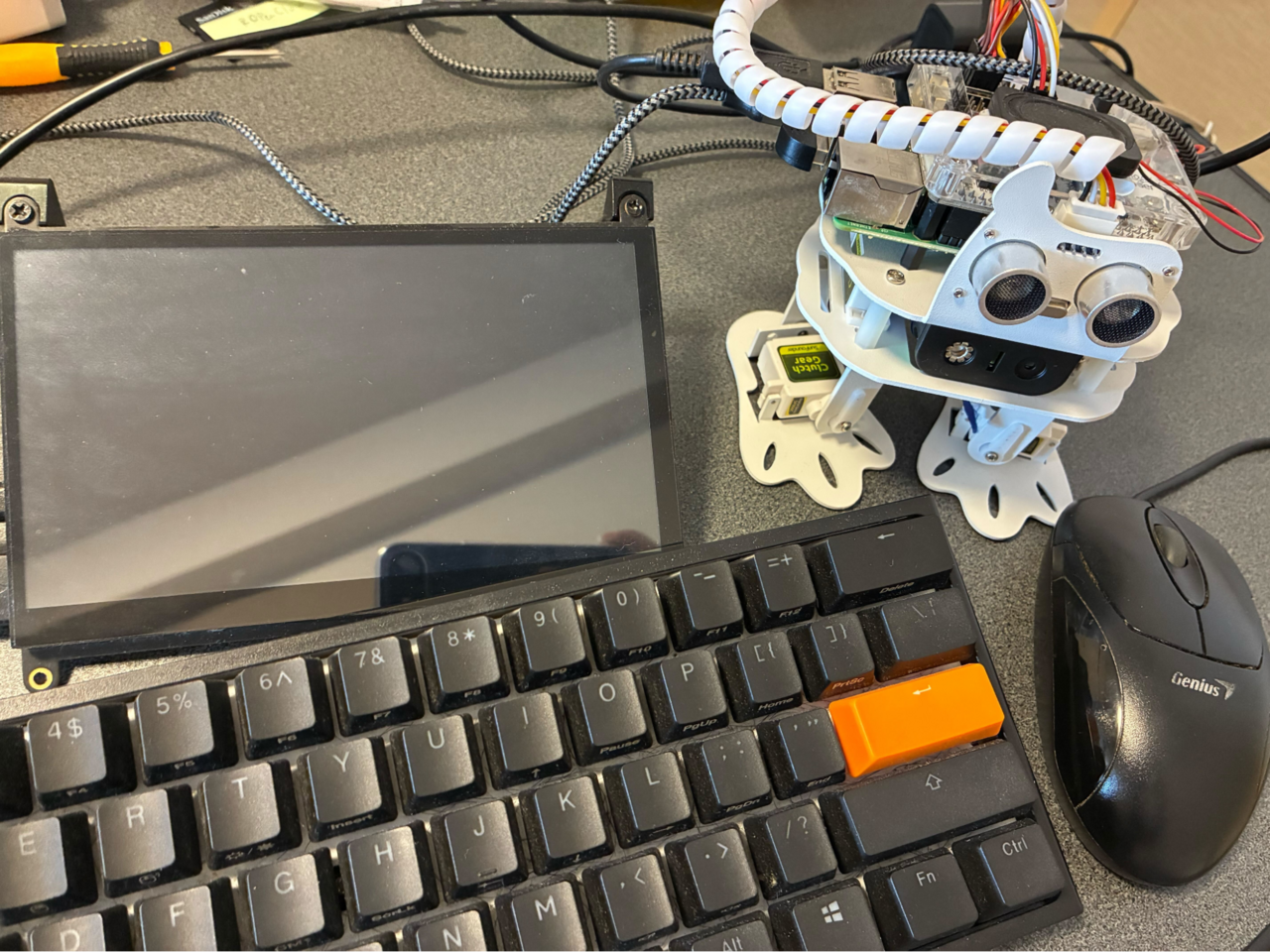
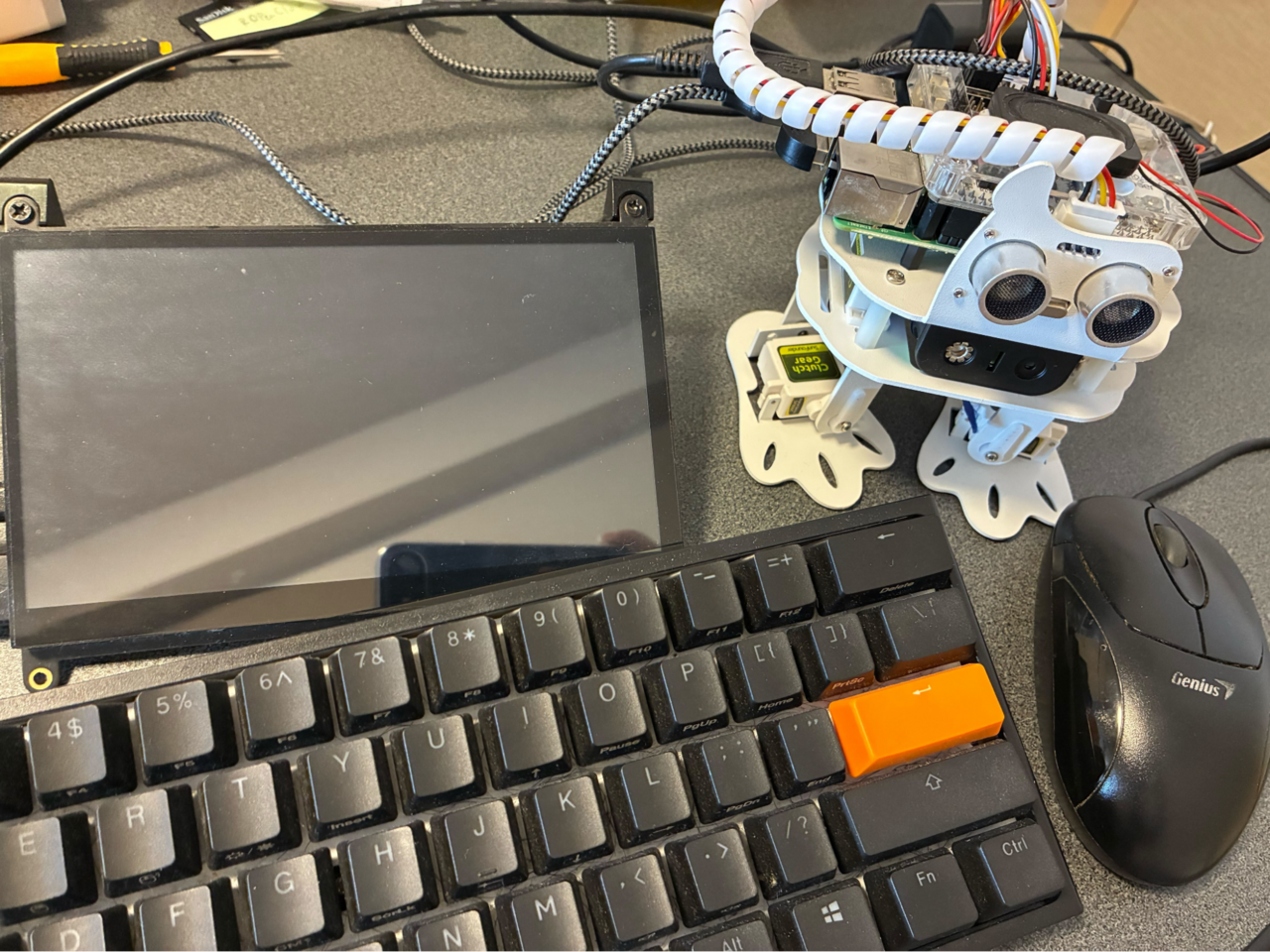
raspberry pi
VPSを使えば通常のパソコンだけでも構いませんが、今回はすぐに手元に用意できなかったので、このかわいい子(Raspberry Pi ロボットちゃん)に免じて許してください。
また、Raspberry PiでもMac miniの代わりにOpenClawを動かすことができます。
また、Raspberry PiでもMac miniの代わりにOpenClawを動かすことができます。
VPSでのOpenClawのセットアップ
VPSについては、今回はHostingerを使います。Hostingerは海外で展開されているクラウド型の仮想専用サーバー(VPS)サービスですが、試したい時に比較的安く、割引がお得だったので、申し込んでしまいました。現時点では、GMOインターネットのConoHaでも提供しているので、興味がある方はぜひ参考にしてください。
今回はVPS Hostingの一番人気のKVM 2(2 vCPU cores、8 GB RAM、100 GB NVMe disk space、8 TB bandwidth)を使います。
カードで支払を完了すると、すぐVPSにアクセスできます。
今回はVPS Hostingの一番人気のKVM 2(2 vCPU cores、8 GB RAM、100 GB NVMe disk space、8 TB bandwidth)を使います。
カードで支払を完了すると、すぐVPSにアクセスできます。
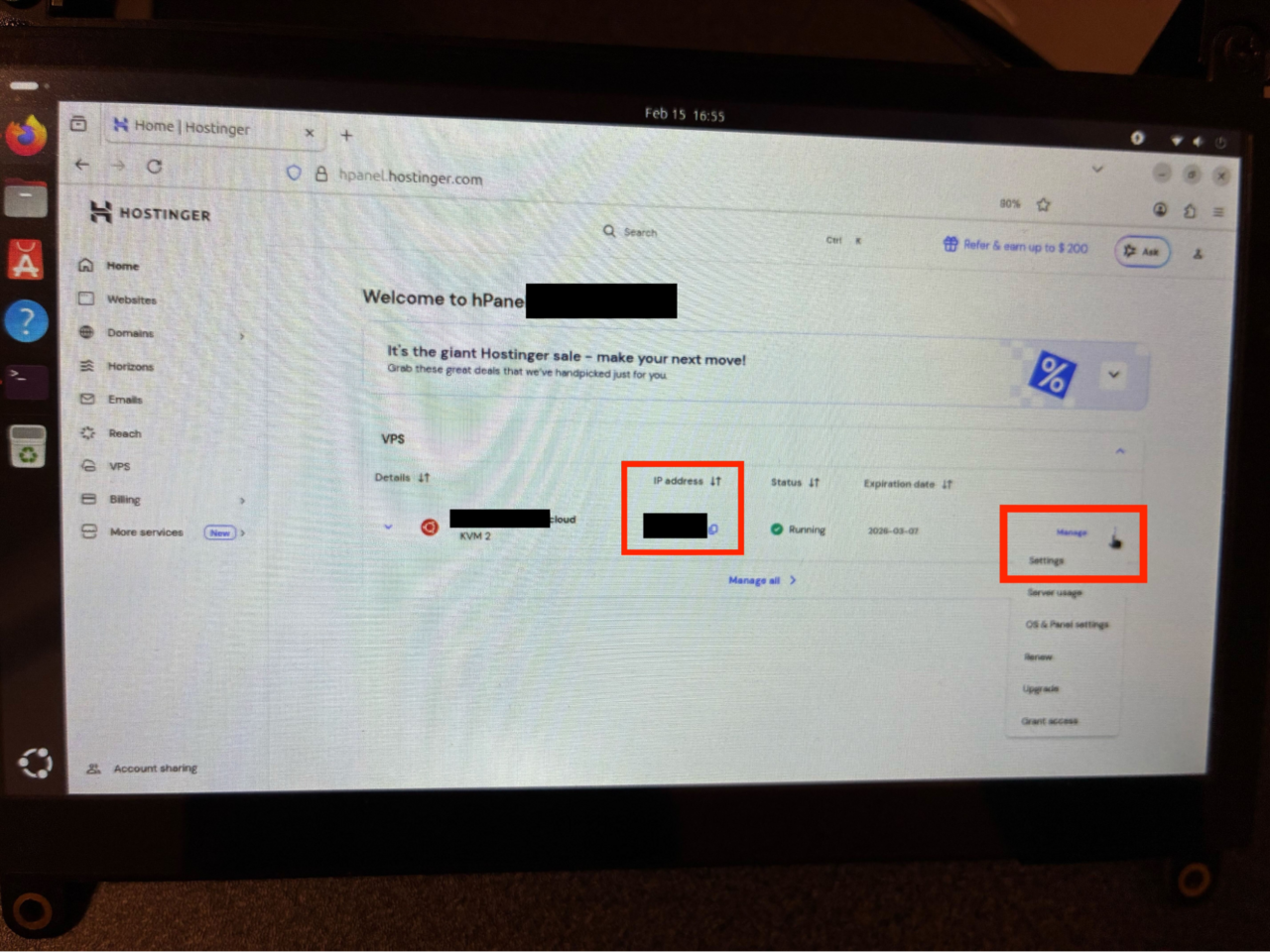
ここでIPアドレスを確認でき、ターミナルからsshできます。

ここでIPアドレスを確認でき、ターミナルからsshできます。
OpenClawのインストール
Hostingerは公式のチュートリアルがよくできているので、セットアップの詳細はそちらを参考にしてください。
また、OpenClawのdeployまで1クリックで用意されているので、それを使えば簡単にインストールできます。
Dockerで管理しているので、比較的簡単にアップデートや削除も可能です。
Dockerは単純に上記の図のように、使いたいVPSからSettingsを押せば、下記のようにDockerを作成することができます。
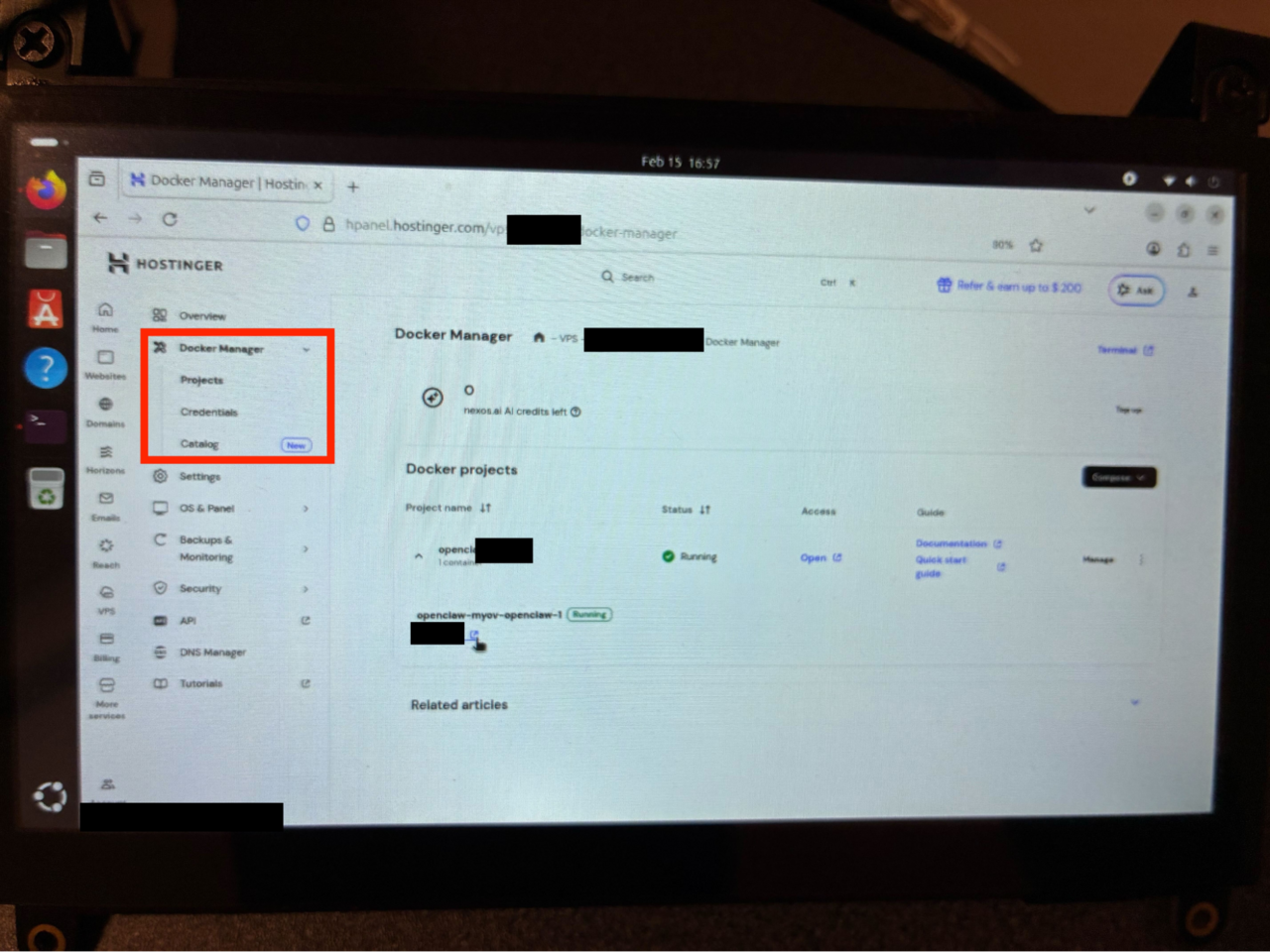
Docker ManagerからCatalogを選び、OpenClawを検索して選び、Deployを押せば、OpenClawをインストールできます。
1〜2分ほどでインストールが完了しますので、Projectsに戻れば、下記のようにOpenClaw Dockerが表示されます。
そこを開くとチャットt画面が出てきて、OpenClaw Tokenを入力すれば、会話できます。便利ですね。
また、OpenClawのdeployまで1クリックで用意されているので、それを使えば簡単にインストールできます。
Dockerで管理しているので、比較的簡単にアップデートや削除も可能です。
Dockerは単純に上記の図のように、使いたいVPSからSettingsを押せば、下記のようにDockerを作成することができます。
Docker ManagerからCatalogを選び、OpenClawを検索して選び、Deployを押せば、OpenClawをインストールできます。
1〜2分ほどでインストールが完了しますので、Projectsに戻れば、下記のようにOpenClaw Dockerが表示されます。
そこを開くとチャットt画面が出てきて、OpenClaw Tokenを入力すれば、会話できます。便利ですね。
ただし、パソコンで会話することは今回の目的ではなく、携帯からの指示を目的としているので、設定を進めます。
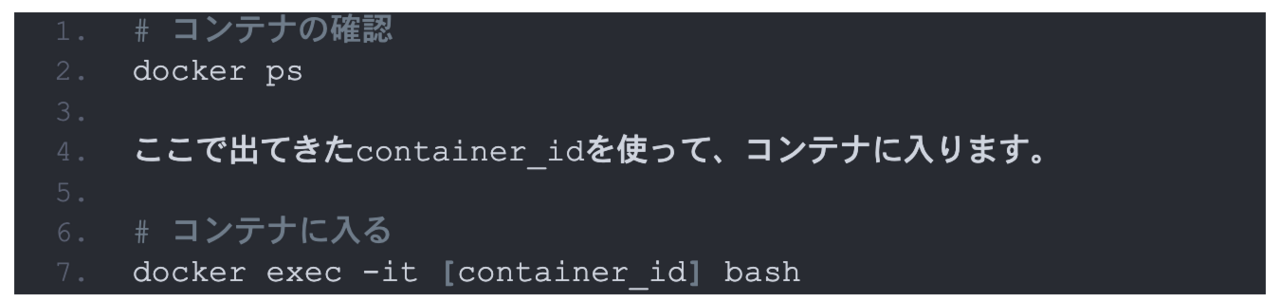
VPSにsshして、Dockerに入ってさまざまな作業をします。
VPSにsshして、Dockerに入ってさまざまな作業をします。
LLMやTelegramの設定
事前準備
OpenClawを使うには、事前にLLMのAPIやTelegramのTokenやWeb SearchのAPIを用意する必要があります。
モデルの場合は、APIを用意しておく必要があります。使いたいモデルのAPI Keyを使ってください。今回、私はClaudeを使いますが、予算を管理したいので、Claude APIではなく、Claude ProのTokenを使いました。
Claude codeなどを使っているPCからターミナルで「claude setup-token」を実行すると、Tokenを取得できます。
Telegramの場合は、Telegram Bot Tokenを用意しておく必要があります。BotFatherからBot Tokenを取得します。
また、TelegramのIDを求められるときは、Telegramアプリで@userinfobotを検索し、「/start」を押すと、IDが表示されます。
それでは、事前準備が終わりましたら、続けましょう。
モデルの場合は、APIを用意しておく必要があります。使いたいモデルのAPI Keyを使ってください。今回、私はClaudeを使いますが、予算を管理したいので、Claude APIではなく、Claude ProのTokenを使いました。
Claude codeなどを使っているPCからターミナルで「claude setup-token」を実行すると、Tokenを取得できます。
Telegramの場合は、Telegram Bot Tokenを用意しておく必要があります。BotFatherからBot Tokenを取得します。
また、TelegramのIDを求められるときは、Telegramアプリで@userinfobotを検索し、「/start」を押すと、IDが表示されます。
それでは、事前準備が終わりましたら、続けましょう。
OpenClawの設定
基本的に、Docker内で「openclaw onboard」を実行するだけです。聞かれた内容にどんどん答えて、TokenやAPI Keyを入力していくと完了です。
今回は主に、LLM(Claude Sonnet 4.6とClaude Opus 4.6)の設定、Telegramの設定、Web Search(Brave Search API)の設定を行いました。
注意:Telegramの設定ではPairingを選ぶことを推奨します。下記の画像のように設定してください。
今回は主に、LLM(Claude Sonnet 4.6とClaude Opus 4.6)の設定、Telegramの設定、Web Search(Brave Search API)の設定を行いました。
注意:Telegramの設定ではPairingを選ぶことを推奨します。下記の画像のように設定してください。
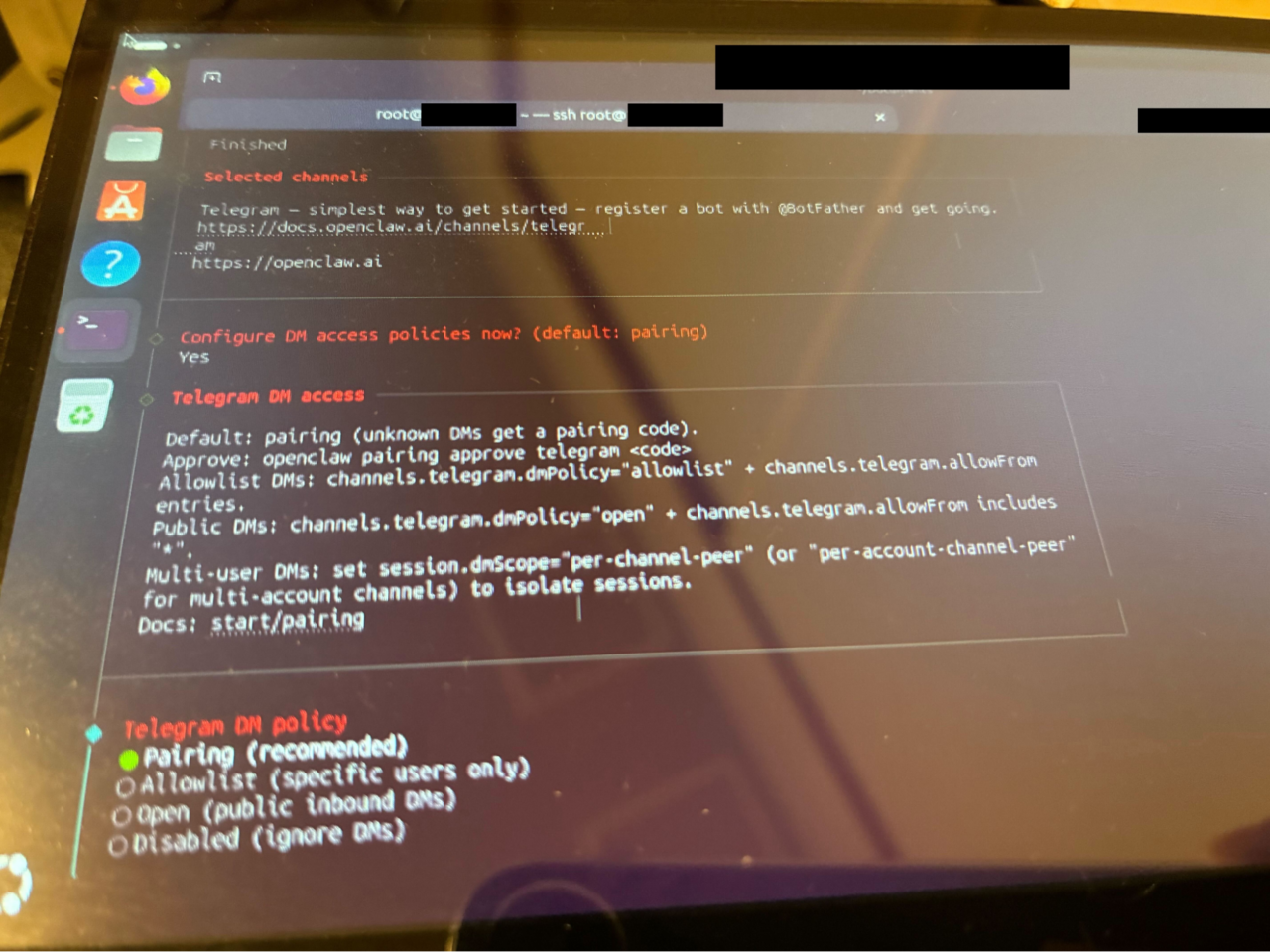
telegram pairing
また、設定漏れや後で追加したい時は「openclaw」コマンドを使えば、設定を追加可能です。設定を変更した後は、Dockerのupdateを実行してください。
OpenClawのコマンドは下記のような感じです。個人的に使いやすい形式です。頻繁に使うコマンドを下記にまとめておきます。
OpenClawのコマンドは下記のような感じです。個人的に使いやすい形式です。頻繁に使うコマンドを下記にまとめておきます。
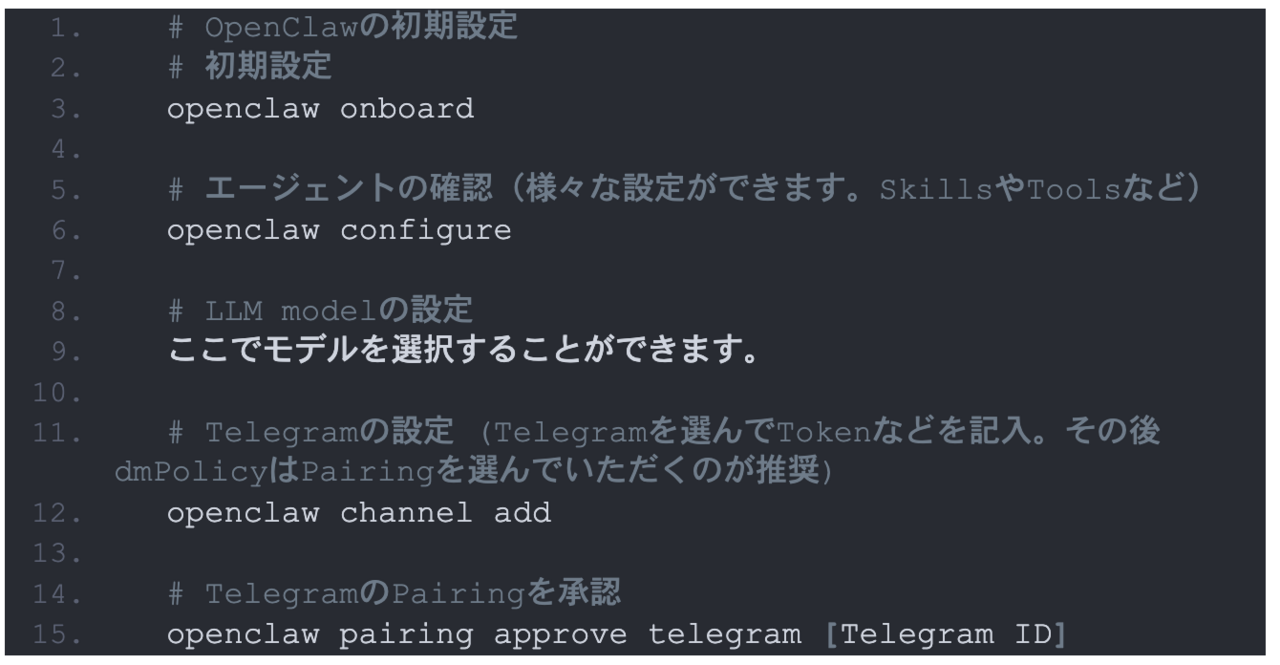
また、エンジニア向けになりますが、設定を確認したいときに、「~/.openclaw/openclaw.json」を見れば、設定が確認できます。
これで設定は完了です。
これで設定は完了です。
トレーディング戦略についてのやりとり結果
TelegramでAIとやりとりしながら、トレーディング戦略を作成してみました。OpenClawが動いているのがわかります。結果は下記でした。
ちなみに、名前を聞かれたので、Tradyと名付けました。
ちなみに、名前を聞かれたので、Tradyと名付けました。
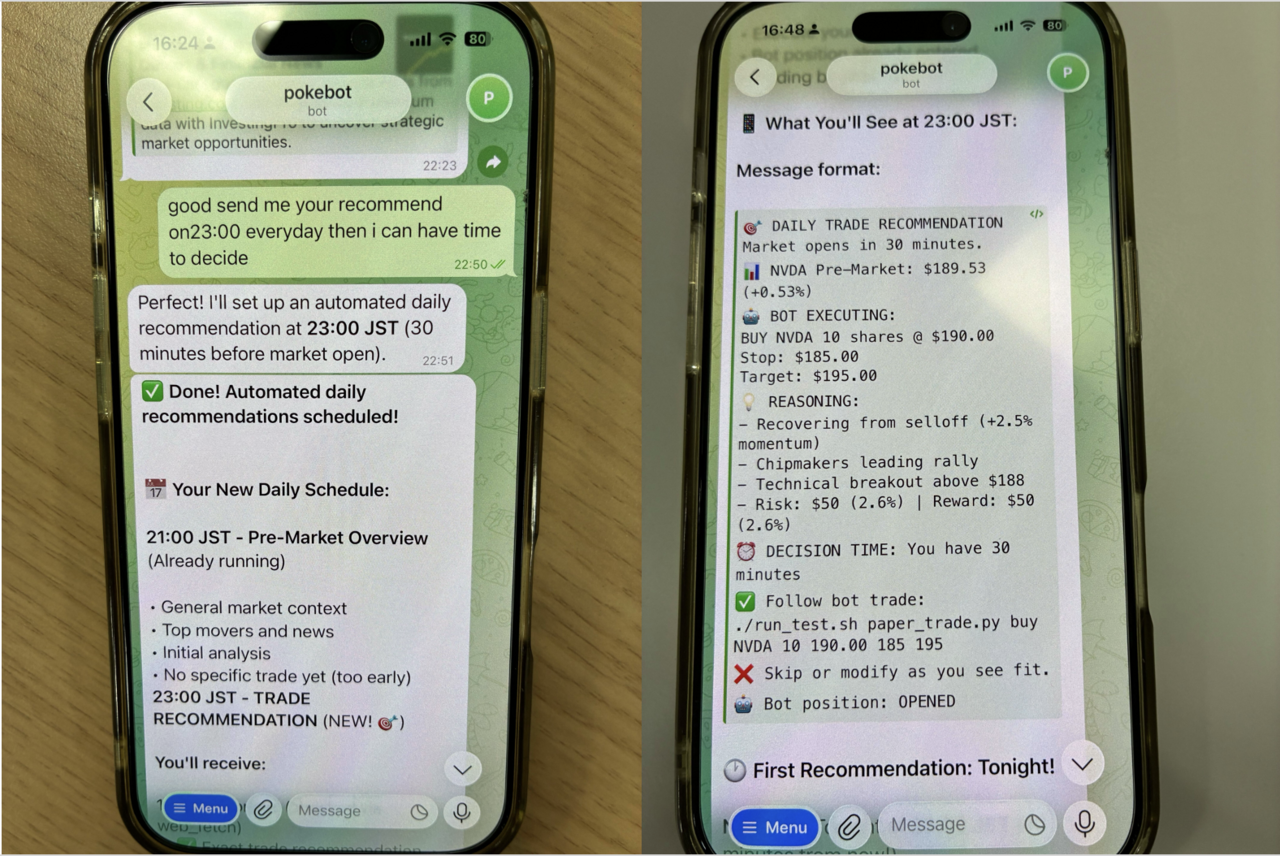
上記の画像は、TelegramでOpenClawにトレーディング戦略の提案を依頼した際のやりとりの例です。ペーパートレード(シミュレーション)として、日々の会話でリアルタイムに戦略を改善しながら学ぶことができます。
さまざまな発見をもとに、PDCAが早く回っていると思いますし、会話していて楽しいです。
さまざまな発見をもとに、PDCAが早く回っていると思いますし、会話していて楽しいです。

GMOインターネットグループ シユタサ カンスポーン
グループ研究開発本部 AI研究開発室 リードデータサイエンティスト 兼 アーキテクト
さまざまな案件のデータ分析に従事。
好きなもの:ものづくり、ペンギン、ポケモン

-
1
「ヤバい住所」を集め続けた地図エンジニアが見つけた共通点とは?『ヤ...
-
2
ノンフライヤーで「業スー揚げ物」の限界に迫る!業スーの冷凍フライの...
-
3

小学生がどハマりする生成AIキャラクター「イタリアンブレインロット...
-
4

「たこ焼き器」で作る“たこ焼き以外レシピ”は予想以上においしくて楽しい
-
5

ポケポケステップアップバトルが今秋終了!?夏休みはオートデッキでシ...








セキュリティキャンペーンでのバナー


-
1
「ヤバい住所」を集め続けた地図エンジニアが見つけた共通点とは?『ヤバい日本の住所』著者が明かす執筆の裏側
-
2
ノンフライヤーで「業スー揚げ物」の限界に迫る!業スーの冷凍フライの逸品5選
-
3
小学生がどハマりする生成AIキャラクター「イタリアンブレインロット」の中毒性と拡散力
-
4
「たこ焼き器」で作る“たこ焼き以外レシピ”は予想以上においしくて楽しい
-
5
ポケポケステップアップバトルが今秋終了!?夏休みはオートデッキでショップチケットを取り逃がすな!